ChatGPT giá rẻ và API ChatGPT giá rẻ
Tham khảo tài khoản ChatGPT và các gói API ChatGPT theo hạn mức token. Mỗi gói có thông tin giá, cách giao và quyền sử dụng riêng.

So sánh quyền lợi, chọn sản phẩm và đặt mua trực tuyến.
Cần gói khác hoặc combo theo yêu cầu? Liên hệ để nhận báo giá riêng.
Chọn gói phù hợp và xem giá, tình trạng hàng cùng điều kiện hỗ trợ trên từng thẻ sản phẩm ở phía trên.
Tham khảo tài khoản ChatGPT và các gói API ChatGPT theo hạn mức token. Mỗi gói có thông tin giá, cách giao và quyền sử dụng riêng.
Tìm tài khoản Muse giá rẻ và lựa chọn Muse uy tín tại VEO4U. Chúng tôi bán tài khoản Muse.ai với thời hạn bảo hành ghi trên từng gói; xem chi tiết tài khoản Muse.ai có bảo hành, điều kiện hỗ trợ và tình trạng hàng trước khi mua. Bạn cũng có thể chọn gói API Muse tạo clip.
Xem thông tin tài khoản Dropbox 18GB vĩnh viễn, hướng dẫn nhận tài khoản và chính sách hỗ trợ trên thẻ sản phẩm.
Xem nhanh cách dùng tool để tự động hóa nội dung, tăng tốc quy trình làm kênh và triển khai nhiều nguồn thu online.
All In One Muse là phần mềm tạo video tự động trên Windows, kết nối kịch bản, giọng đọc, hình ảnh, clip Muse AI và phụ đề trong một quy trình. Tạo video từ văn bản hoặc ảnh, tổ chức nội dung theo từng tập và kiểm tra thành phẩm trước khi đăng lên YouTube, TikTok hoặc Facebook.
Dành cho người làm video kể chuyện, nội dung có lời đọc và sản xuất theo từng tập.
Chọn quy trình phù hợp với nội dung của bạn
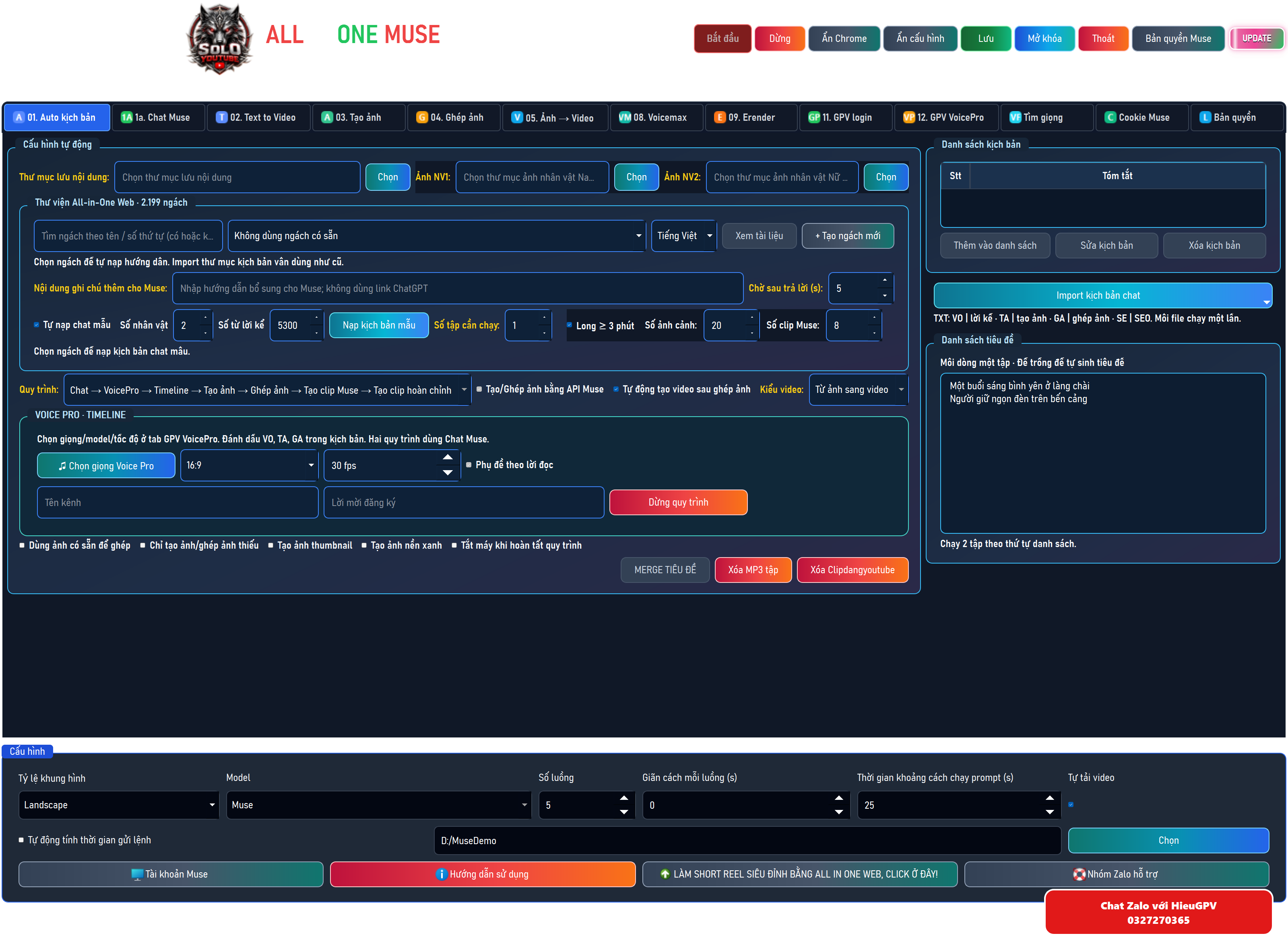
Chọn ngách, nhập ý tưởng hoặc import kịch bản. Thêm ảnh tham chiếu nếu quy trình cần dùng.
Chọn giọng đọc, khung hình, số luồng và các công đoạn bạn muốn chạy trong tool.
Theo dõi tiến độ, xem lại lời đọc, hình ảnh và phụ đề trước khi xuất video hoàn chỉnh.
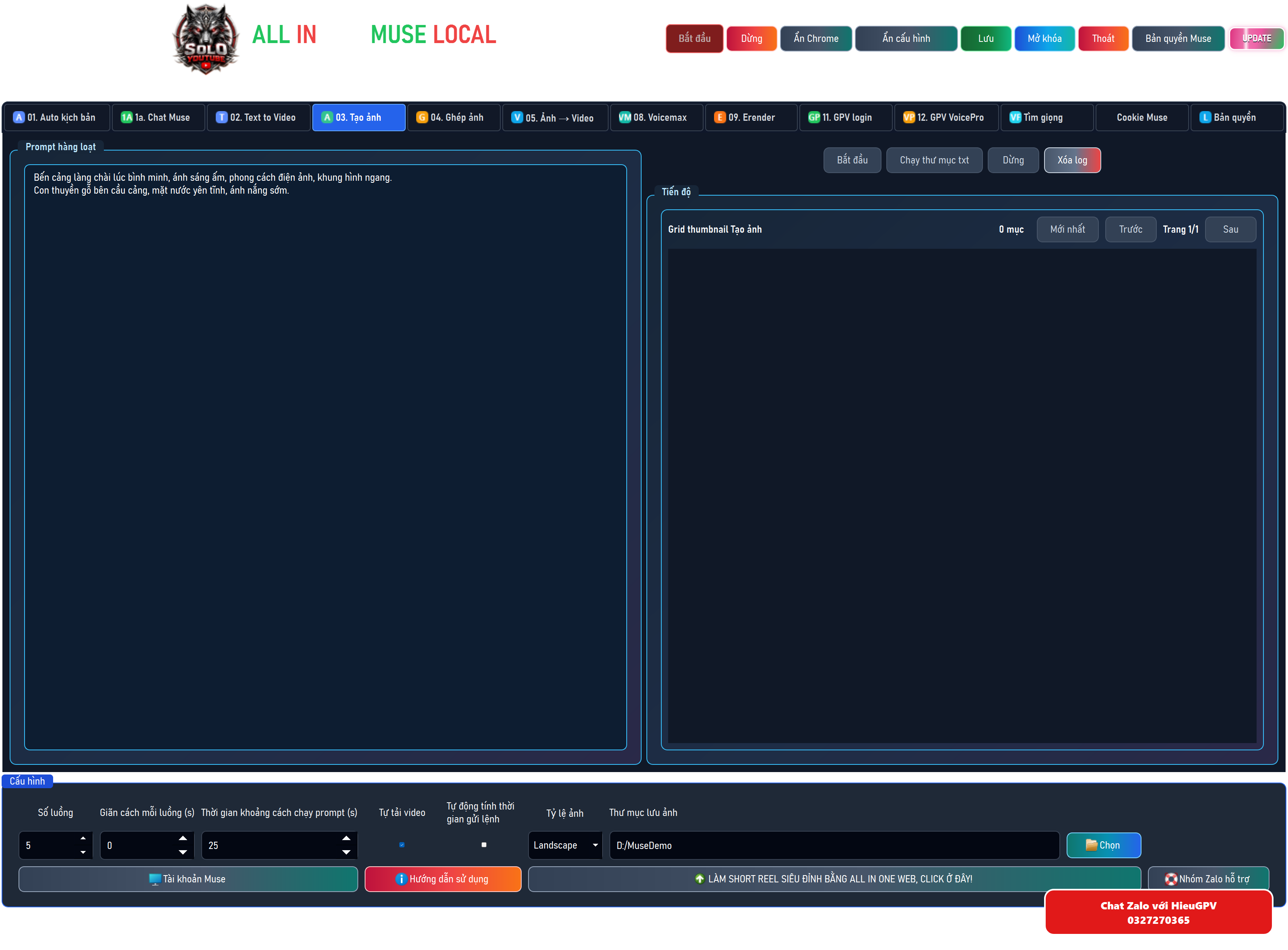
Ảnh chụp trực tiếp từ All In One Muse Local. Các màn hình sử dụng nội dung minh họa và chưa chạy tác vụ tạo sinh.
Chọn ngách và ngôn ngữ, đặt số từ lời kể hoặc import kịch bản chat riêng. Bạn có thể nhập danh sách tiêu đề cho nhiều tập; với luồng mẫu, để trống để tool tự sinh tiêu đề.
Tab GPV VoicePro tập trung nguồn text, bộ lọc giọng, câu nghe thử và nội dung lời đọc. Audio được dùng để căn timeline và phụ đề trong quy trình tự động.
Tải tool, kích hoạt và bắt đầu tạo giọng đọc cho nội dung của bạn.
⬇ Tải All In One MuseKích hoạt qua Zalo ↗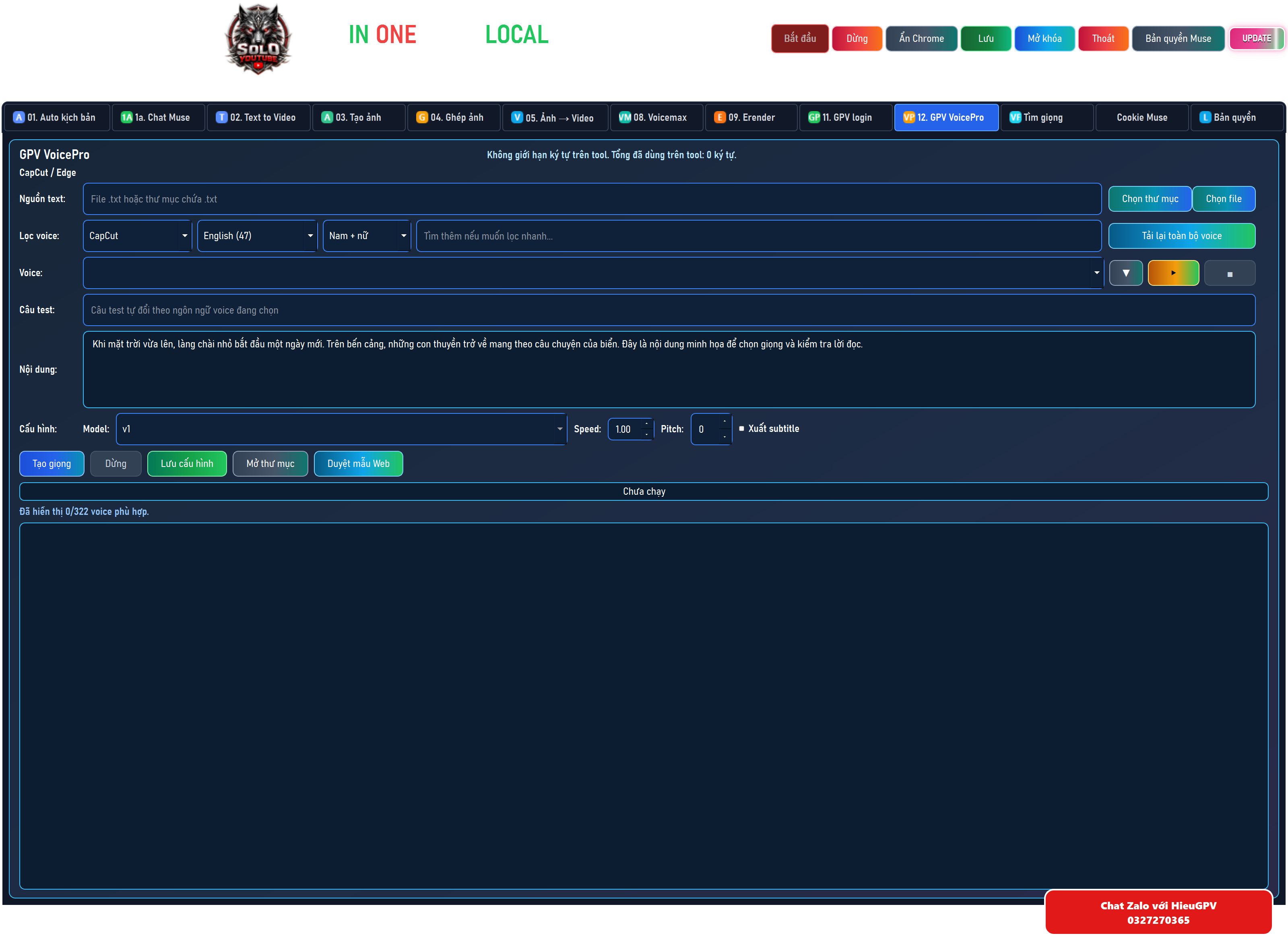
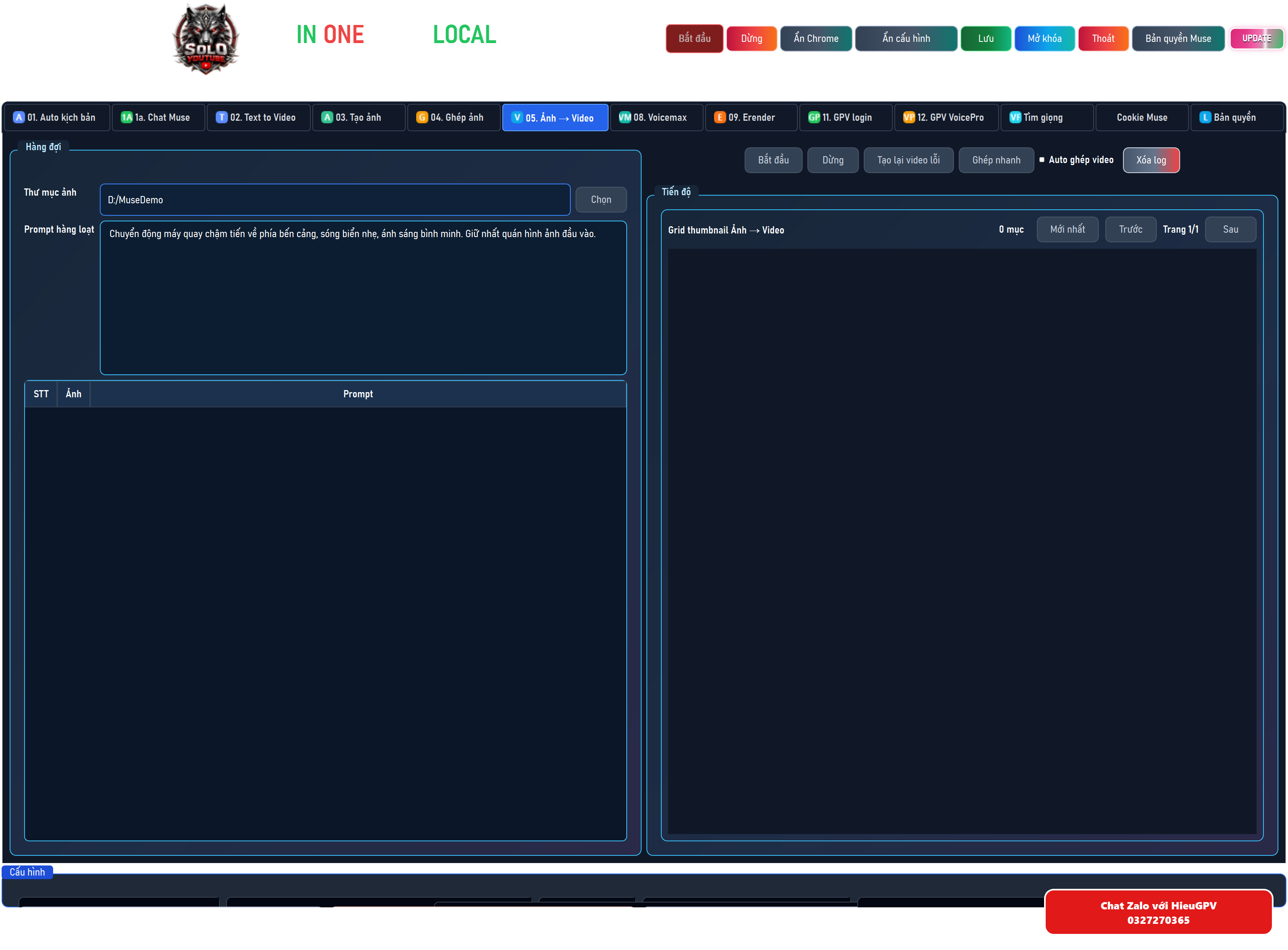
Nhập các prompt hình ảnh, chọn tỷ lệ và thư mục lưu. Các tác vụ được theo dõi trong lưới tiến độ ngay cạnh danh sách prompt.
Chọn ảnh tham chiếu và mô tả cảnh cần ghép. Khu vực ảnh tham chiếu nằm cạnh prompt để bạn đối chiếu nguyên liệu trước khi bắt đầu.
Sẵn sàng ghép nhân vật vào câu chuyện của bạn? Bắt đầu ngay.
⬇ Tải All In One MuseKích hoạt qua Zalo ↗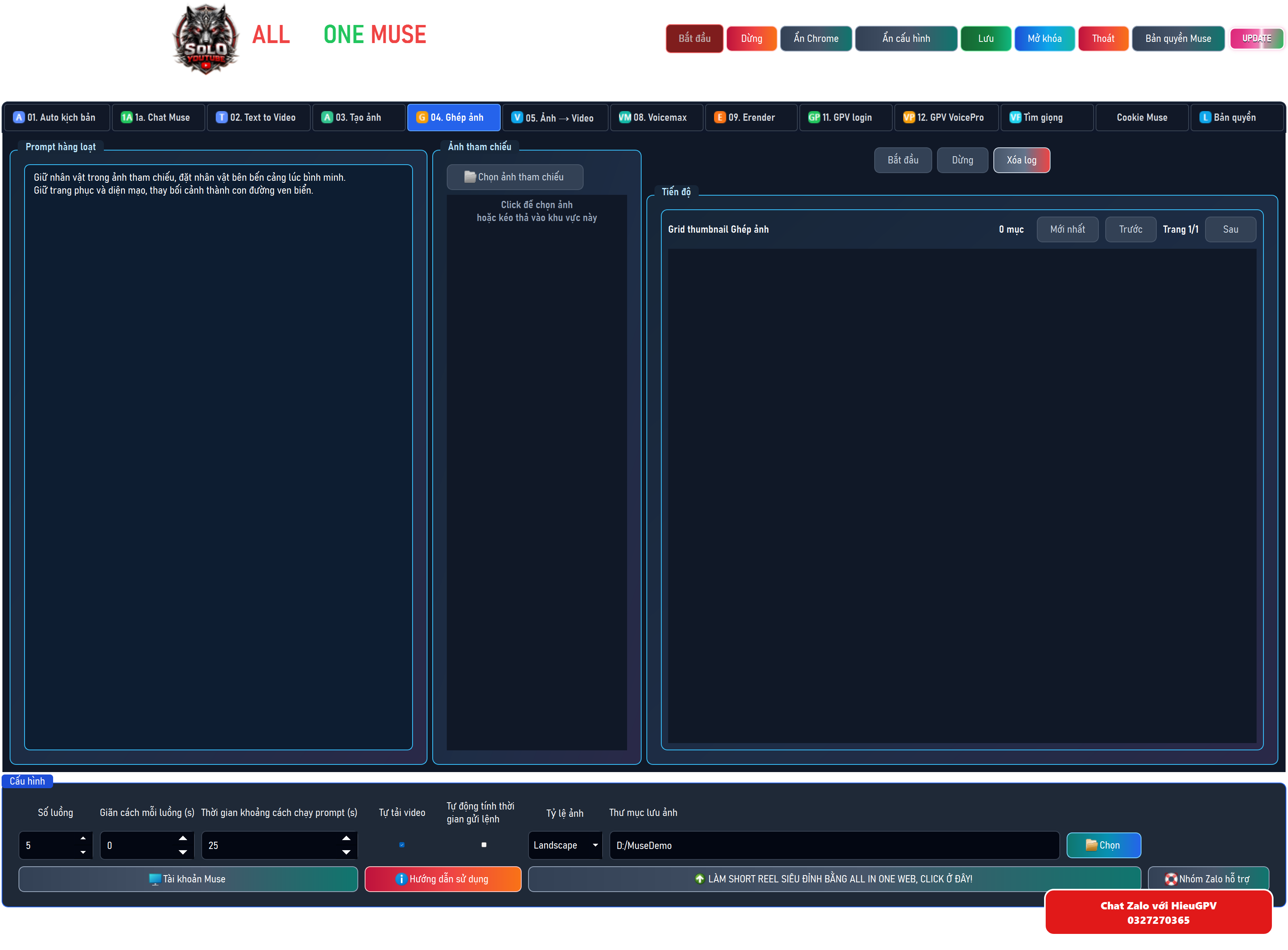
Dùng ảnh đầu vào cùng prompt chuyển động ở tab Ảnh → Video; dùng tab Text to Video khi muốn tạo clip từ nội dung văn bản.
Tab Erender tập hợp các lựa chọn dựng video: nguồn nguyên liệu, chế độ dựng, thời gian mỗi ảnh, FPS và kiểu phụ đề. Điều chỉnh cấu hình theo video bạn muốn xuất.
Hoàn thiện video của bạn — tải tool và kích hoạt để bắt đầu.
⬇ Tải All In One MuseKích hoạt qua Zalo ↗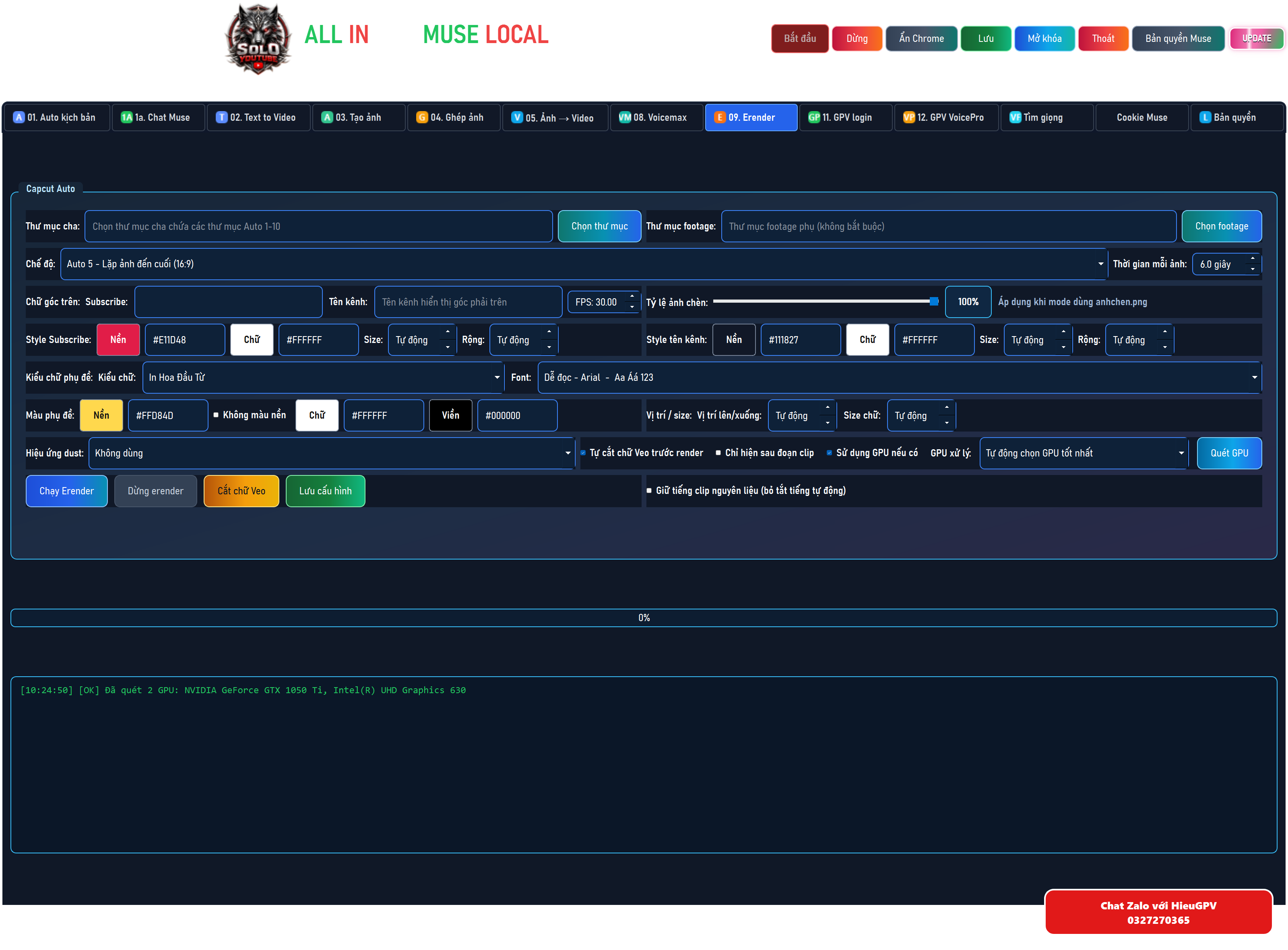
Ảnh chụp giao diện thực tế · Bấm vào ảnh để phóng to
Vuốt hoặc dùng nút mũi tên để khám phá · Các màn hình sử dụng nội dung minh họa.
Chuẩn bị lời kể, tạo giọng đọc và minh họa theo diễn biến. Kiểm tra tên nhân vật, nội dung và hình ảnh trước khi đăng.
Đưa yêu cầu đã soạn vào tool, giữ trình tự làm việc của bạn và xử lý lần lượt các tập.
Chọn khung hình ngang hoặc dọc, tùy chỉnh phụ đề và cách dựng cho từng dạng video.
Tải bản đầy đủ, giải nén trọn bộ vào một thư mục và mở AllinoneMuse_Local.exe. Giữ các thư mục và file đi kèm.
Thực hiện hướng dẫn đăng nhập, lưu cookie và xác nhận tài khoản trong tool. Liên hệ hỗ trợ để kiểm tra gói và quyền sử dụng phù hợp.
Chọn ngách, nhập danh sách tiêu đề hoặc import kịch bản. Chọn giọng, thư mục lưu, tỷ lệ khung hình và số luồng.
Theo dõi thông báo và thẻ tiến độ. Xem lại lời đọc, ảnh tham chiếu, phụ đề và video trước khi xuất bản.
VEO4U có nhiều sản phẩm liên quan đến Muse. Hãy kiểm tra đúng gói trước khi mua hoặc kết nối.
| Sản phẩm | Dùng để làm gì? | Tìm hiểu |
|---|---|---|
| All In One Muse | Ứng dụng Windows kết nối các bước kịch bản, voice, ảnh, clip và dựng video. | Tải & xem hướng dẫn |
| Tài khoản Muse | Tài khoản dịch vụ Muse. Hạn mức và quyền sử dụng theo gói được cung cấp. | Xem sản phẩm trên VEO4U |
| API Muse trên All in one web | Gói API tạo clip trên All in one web; là sản phẩm riêng với ứng dụng Windows. | Xem chi tiết gói API |
Tải bộ cài không đồng nghĩa đã có tài khoản, hạn mức hoặc quyền sử dụng mọi dịch vụ. Liên hệ để được tư vấn gói và giá hiện hành.
Muse AI là dịch vụ AI được dùng trong các công đoạn tạo nội dung với Muse. All In One Muse là ứng dụng Windows kết nối các bước kịch bản, giọng đọc, tạo ảnh, ghép ảnh, tạo clip Muse AI và dựng video. Tài khoản, quyền sử dụng và hạn mức dịch vụ cần được thiết lập theo gói của bạn.
All In One Muse là ứng dụng Windows hỗ trợ quy trình từ kịch bản đến video: tạo giọng đọc, căn timeline và phụ đề, tạo ảnh, ghép ảnh tham chiếu, tạo clip Muse từ ảnh hoặc văn bản, rồi dựng video. Bạn chọn các công đoạn phù hợp và kiểm tra kết quả trước khi xuất bản.
Có. Với luồng kịch bản mẫu, để trống danh sách tiêu đề để tool tự sinh. Với kịch bản chat import, tool chạy từng yêu cầu gốc và không bắt nhập tiêu đề cho chế độ chia truyện tự động.
Có thể đặt tối đa 5 luồng cho tạo ảnh, ghép ảnh, tạo clip Muse từ ảnh và từ text. Nên bắt đầu với số luồng phù hợp cấu hình máy và theo dõi tiến độ thực tế.
Thông báo Whisper và dòng trạng thái phía dưới có nền loading chuyển động khi đang xử lý. Hiệu ứng dừng khi bước kết thúc, có lỗi hoặc người dùng dừng quy trình.
Tool có lựa chọn chạy lại căn thời gian/phụ đề bằng audio đã lưu. Giữ nguyên giọng và bỏ chọn tạo lại toàn bộ lời đọc nếu muốn dùng lại audio; xem thông báo cụ thể trong tool.
Bản full dành cho cài mới hoặc cần lấy lại đầy đủ file. Máy đã cài có thể bấm UPDATE để nhận bản mới. Cả hai được phát hành cùng phiên bản; updater kiểm tra phiên bản và tính toàn vẹn của gói tải.
Bạn nên kiểm tra thành phẩm trước khi đăng: lời kể, tên nhân vật, phát âm, ảnh tham chiếu và phụ đề. Kết quả tạo sinh có thể cần điều chỉnh prompt hoặc chạy lại từng mục.
Liên hệ Zalo HieuGPV: 0343 164 511 để trao đổi cách dùng, xem demo và chọn gói phù hợp.
Tải bộ đầy đủ nếu cài mới. Nếu đã có tool, mở ứng dụng và bấm UPDATE để nhận phiên bản mới nhất.
Giải nén đầy đủ trước khi mở ứng dụng. Cần hỗ trợ cài đặt hoặc chọn gói? Nhắn Zalo để được hướng dẫn.
Chuyên bán sản phẩm số, giao hàng tự động qua email, bảo hành 1 đổi 1 suốt thời gian bảo hành. Uy tín, chất lượng, hỗ trợ hậu mãi chu đáo. Hotline (Zalo): 034 3164 511.